
Connexion & Compte
Pas de panique ! Suivez ces étapes pour réinitialiser votre mot de passe :
Étape 1 : Accéder à la réinitialisation
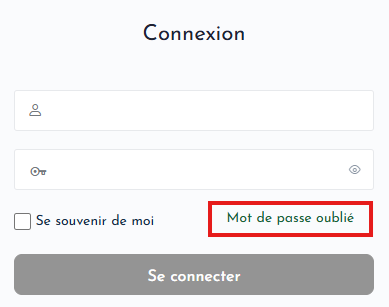
Sur la page de connexion, cliquez sur le lien « Mot de passe oublié » situé sous le formulaire.
Étape 2 : Entrer votre email
Saisissez l’adresse email utilisée lors de votre inscription et cliquez sur « Demande de réinitialisation de mot de passe ».

Étape 3 : Vérifier votre boîte email
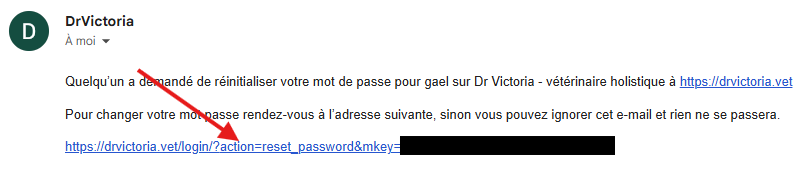
Vous recevrez un email contenant un lien de réinitialisation dans les 5 minutes.
Étape 4 : Créer un nouveau mot de passe
Cliquez sur le lien dans l’email, puis créez votre nouveau mot de passe (minimum 8 caractères).
Sur ordinateur
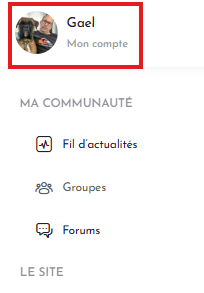
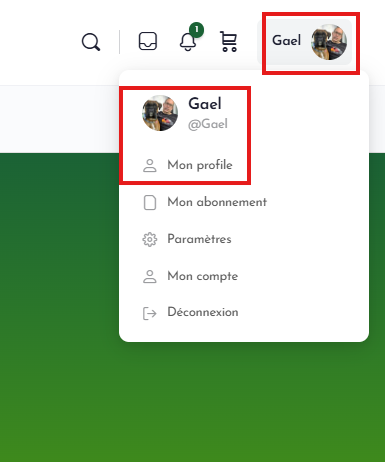
Une fois connecté, cliquez sur votre avatar ou votre nom en haut à droite, puis sélectionnez « Mon compte ».
Dans le menu de gauche ou les onglets, cliquez sur « Détail du compte ».
Modifier votre email
Saisissez votre nouvelle adresse email
Cliquez sur « Enregistrer le changements«

Sur mobile
Ouvrez le burger menu en haut à droite
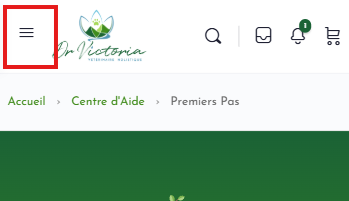
Cliquez sur le menu « Mon compte » qui se trouve presque tout en bas du menu
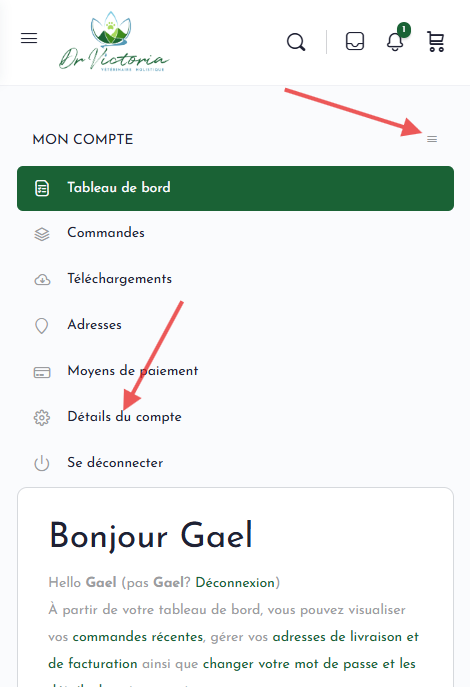
Sur la page de mon compte cliquez sur le petit menu en haut à droite puis sur « Détails du compte » pour accéder à la section souhaitée
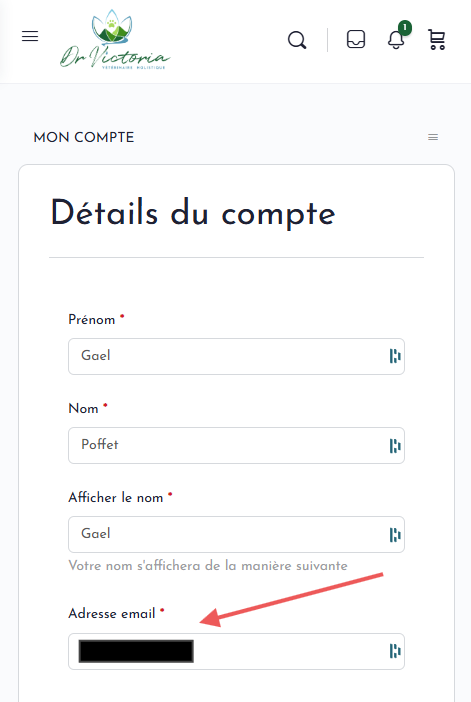
Saisissez votre nouvelle adresse email
Cliquez sur « Enregistrer le changements«
Certaines actions génèrent des notifications par email ou s’affichent sur votre écran. Vous pouvez choisir quelles sont les actions qui vont générer ces notification dans les paramètres de votre compte. Voici comment faire:
Sur mobile
Ouvrez le menu mobile et cliquez sur « Paramètre »
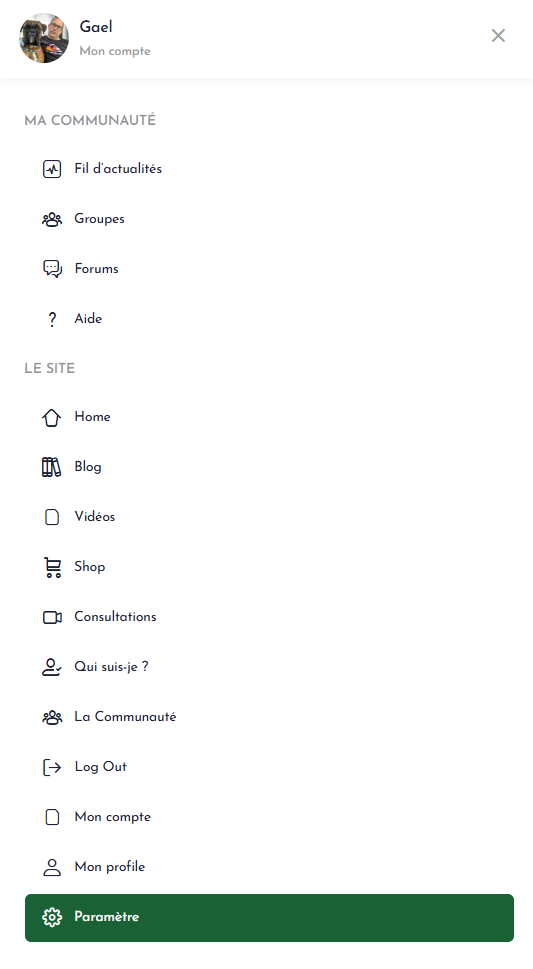
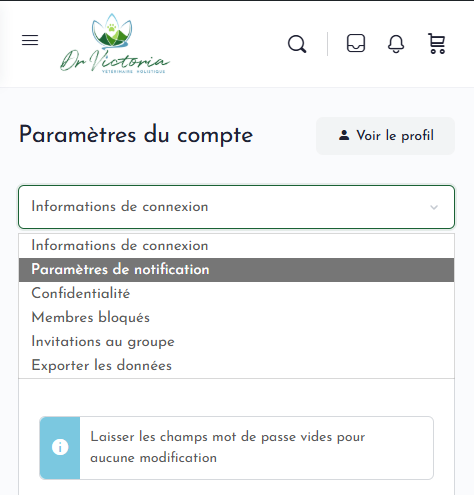
Une fois dans les paramètres ouvrez la liste déroulante qui se trouve en haut et choisissez « Paramètres de notification »
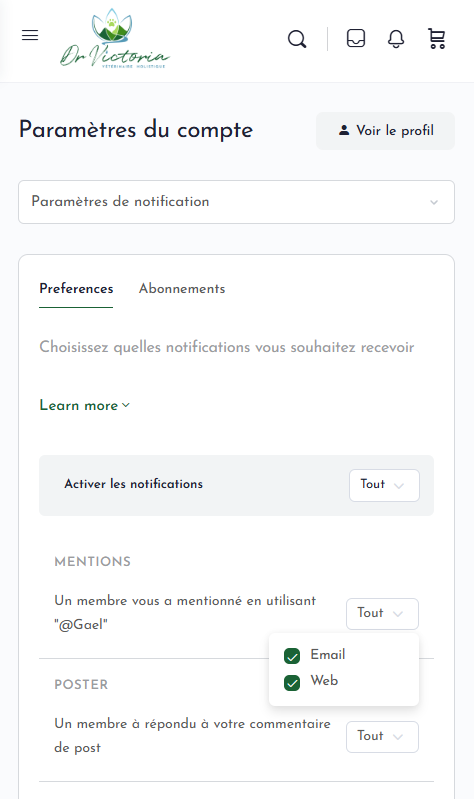
Sur la page suivante vous pourrez choisir quelle action doit générer des notifications ou non et sur quel canal (Email ou Web)
Sur ordinateur
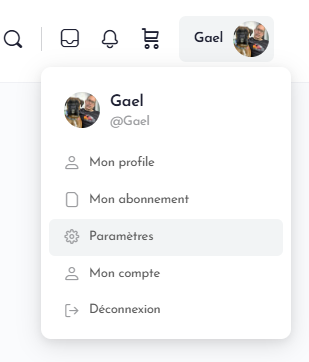
Cliquez sur votre avatar en haut à droite de l’écran et cliquez sur « Paramètre »
Sur la page des paramètres cliquez sur la section « Paramètres de notification »
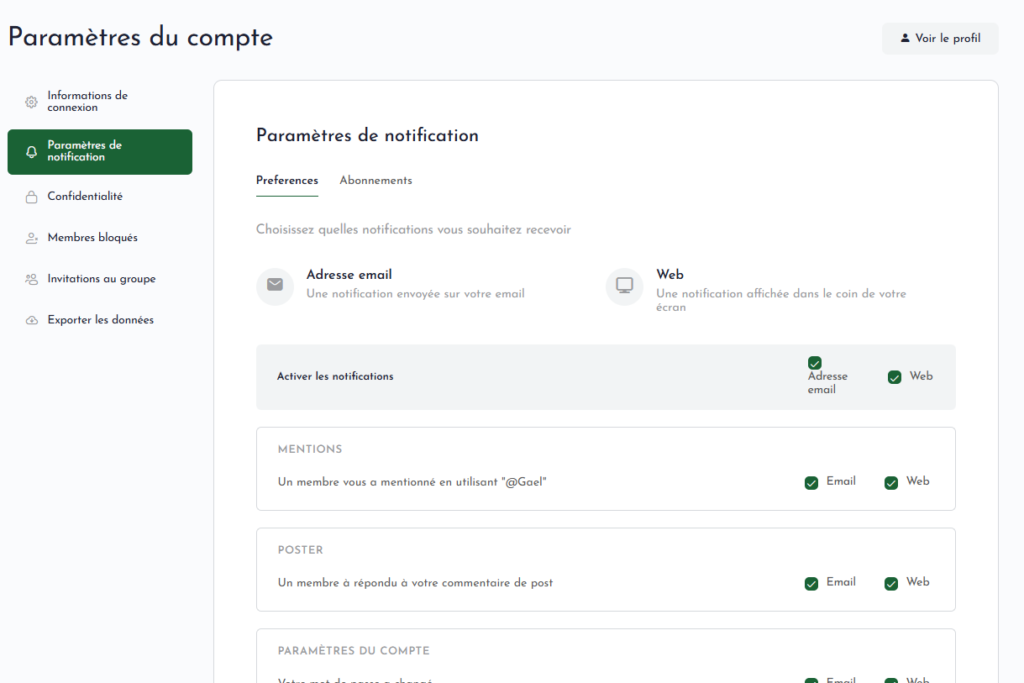
Vous pourrez ici choisir quels actions doivent vous générer une notification et le canal souhaité « Email ou Web »
Pour savoir quel abonnement est actif pour votre compte, vous trouverez toujours en bas de page un encart vous informant du compte actif.
Si vous souhaitez avoir plus de détail vous trouverez toutes les information sur la page « Mon abonnement » que vous pouvez accéder au travers du menu disponible en cliquant sur votre avatar et cliquer « Mon abonnement ».
Vous pouvez également accéder directement Mon abonnement – Dr Victoria – vétérinaire holistique
❓ J’ai validé le paiement dans l’application de ma banque mais rien ne se passe ensuite
Symptôme : Après avoir validé le paiement (3D Secure, confirmation bancaire, SMS), vous êtes redirigé vers la page d’inscription mais le processus s’arrête là. Votre compte n’est pas créé et vous ne recevez aucun email de confirmation.
✅ Solution
Ce problème est généralement causé par des extensions de navigateur ou des paramètres réseau qui bloquent la communication entre Stripe (notre système de paiement) et notre site après la validation bancaire.
Étapes de résolution :
- Désactivez temporairement vos bloqueurs de publicité
- AdBlock, uBlock Origin, AdGuard, etc.
- Ces extensions bloquent parfois les redirections après paiement
- Désactivez votre VPN (si actif)
- Les VPN peuvent bloquer les communications de retour depuis Stripe
- Désactivez-le temporairement le temps de finaliser l’inscription
- Désactivez les bloqueurs de trackers
- Privacy Badger, Ghostery, extensions anti-tracking intégrées
- Ces outils peuvent bloquer les cookies nécessaires à la finalisation
- Videz le cache de votre navigateur :
- Chrome/Edge :
Ctrl+Shift+Suppr(Windows) ouCmd+Shift+Suppr(Mac) - Firefox :
Ctrl+Shift+Suppr - Safari :
Cmd+Option+E - Cochez « Cookies » et « Images et fichiers en cache »
- Chrome/Edge :
- Essayez en navigation privée :
- Chrome/Edge :
Ctrl+Shift+N - Firefox :
Ctrl+Shift+P - Safari :
Cmd+Shift+N - La navigation privée désactive automatiquement la plupart des extensions
- Chrome/Edge :
- Si le problème persiste : changez de navigateur ou d’appareil
- Essayez depuis votre téléphone si vous étiez sur ordinateur (ou inversement)
- Testez avec un autre navigateur (Chrome, Firefox, Safari, Edge)
🔒 Mon paiement a-t-il été débité ?
Non, rassurez-vous ! Si le problème survient après la validation bancaire mais avant la création du compte :
- Votre carte n’a pas été débitée
- Stripe (notre système de paiement) bloque automatiquement les transactions incomplètes
- Vous pouvez réessayer en toute sécurité sans risque de double paiement
💡 Astuce rapide
Le plus simple : Essayez en navigation privée avec VPN et bloqueurs désactivés. Cela résout le problème dans 95% des cas.
📧 Besoin d’aide ?
Si après ces étapes le problème persiste, contactez-nous à [email protected] en précisant :
- Navigateur utilisé (Chrome, Firefox, Safari, etc.)
- Système d’exploitation (Windows, Mac, iOS, Android)
- Extensions de navigateur actives
- Utilisation d’un VPN (oui/non)
Nous vous aiderons à finaliser votre inscription manuellement.
❓ Le système m’indique que mon adresse email est déjà utilisée
Ce message apparaît car vous avez déjà créé un compte sur drvictoria.vet.
Cela peut arriver si vous :
- Vous êtes déjà inscrit à notre newsletter
- Avez créé un compte lors d’un précédent essai d’inscription
- Avez déjà eu accès au blog ou à d’autres contenus
Pas d’inquiétude ! Suivez simplement les étapes ci-dessous pour finaliser votre abonnement au Vallon.
✅ Solution en 3 étapes
Étape 1 : Connectez-vous à votre compte existant
Rendez-vous sur la page de connexion : 👉 https://drvictoria.vet/login/
Entrez :
- Votre adresse email
- Votre mot de passe
Étape 2 : Vous ne vous souvenez plus de votre mot de passe ?
Pas de problème ! Sur la page de connexion :
- Cliquez sur le lien « Mot de passe oublié ? » sous le formulaire
- Entrez votre adresse email
- Vous recevrez un email avec un lien pour créer un nouveau mot de passe
- Vérifiez aussi vos courriers indésirables/spam si vous ne voyez pas l’email
💡 Astuce : Ajoutez [email protected] à vos contacts pour recevoir nos emails dans votre boîte principale.
Étape 3 : Souscrivez à votre abonnement
Une fois connecté :
- Rendez-vous sur la page des abonnements : 👉 https://drvictoria.vet/memberships/
- Choisissez votre formule (Mensuel, Annuel ou VIP Founders)
- Procédez au paiement
- Vous recevrez immédiatement accès à la communauté ! 🎉
🔐 Pourquoi dois-je me connecter avant ?
Notre système ne peut pas créer deux comptes avec la même adresse email pour des raisons de sécurité. En vous connectant d’abord, votre abonnement sera correctement associé à votre compte existant et vous éviterez tout doublon.
📧 L’email de réinitialisation ne m’arrive pas
Vérifications à faire :
- ✅ Vérifiez vos courriers indésirables/spam
- ✅ Vérifiez que vous avez entré la bonne adresse email
- ✅ Attendez 5 minutes (parfois l’email met un peu de temps)
- ✅ Essayez avec une autre adresse email si vous en avez plusieurs
Si après ces vérifications vous ne recevez toujours rien : Contactez-nous à [email protected] en précisant :
- L’adresse email concernée
- L’heure à laquelle vous avez demandé la réinitialisation
Nous vous aiderons à débloquer la situation rapidement.